微雪ESP32-S3 4.2寸RLCD开发版折腾记录
这次折腾的是微雪的 ESP32-S3-RLCD-4.2,一块带 4.2 英寸黑白屏幕的开发板。ESP32-S3 是负责运行程序和联网的主控,RLCD 则是屏幕类型。屏幕横过来用时,能显示的范围是 400 × 300 像素。
RLCD 可以简单理解成靠环境光反射成像的液晶屏。它没有背光,不会像手机屏幕那样自己发亮,放在有光的地方看更合适。对于我想做的桌面时钟来说,屏幕上放时间、天气和几组状态数字就够了,黑白显示也正好。
板子还带了 Wi-Fi、温湿度传感器、RTC 时钟、音频模块和 SD 卡槽,支持 USB 供电,也能装 18650 电池使用。这些硬件给了它不少可折腾的地方:本地温湿度可以直接测,天气等信息可以联网取,至于显示什么页面、按键怎么用,就看刷进去的固件了。具体规格和示例可以看 微雪的硬件资料仓库。
项目来源
我这次选来做底子的,是 wickenzh/ESP32-S3-RLCD-4.2 的天气时钟固件。它已经有天气、日历、本地温湿度、图片展示和小智 AI 等功能。我沿用了它的硬件支持和界面框架,继续调整页面、数据展示和操作方式。
另一个参考项目是 taifuer/esp32-rlcd-firmware,后面就简称 rlcd。我挺喜欢它的时钟字体和天气图标,看着清楚,所以想把这套显示方式借过来。CODEX 额度、服务器监控、市场行情和网页配置,也参考了 rlcd 工程的实现,再接进原天气时钟的页面和网络逻辑里。
我自己想加的东西其实很具体:看时间的时候,顺便看看 CODEX 还剩多少额度、服务器状态怎么样,最好首页就能看见,不用挨个翻页。设置也希望尽量在手机上完成,设备上的两个按键留着翻页就好。
这样改出来的版本,我整理成了 ESP32-S3-RLCD-Dashboard。整套天气时钟的基础来自原项目,我主要围绕这些日常需求做调整。为了把内容放进这块小屏幕,界面改了好几轮,连秒数大小、图标之间空多少、一条横线有多粗,都重新挪过。
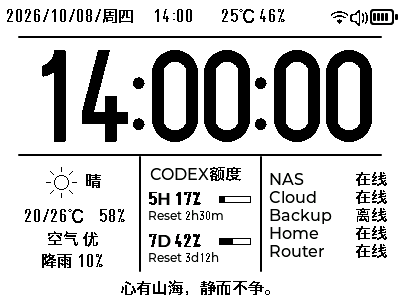
先说明一下:文中几张图都是模拟器预览,用的是示例数据,不是设备实拍。
界面布局
额度和服务器都要加进来,原来的布局就得重新安排。我先看了一遍屏幕,找找哪些地方能腾出位置。
我先把日期、周几、时间和本地温湿度收到顶部一行,电池挪到最右边。电量百分比后来也拿掉了,留一个电池图标就好。Wi-Fi 和声音按实际状态显示,没设闹钟就不显示闹钟图标,也不用特意给它空出一块位置。
上下那两行随小时、秒数变化的黑点,我也不想留了。去掉后,正好把地方让给时钟和下面的数据,粗横线顺便改细。少更新一些内容,我也希望能省点电,不过续航还没测过,能省多少现在说不准。
字体是我比较在意的一处。原来的秒数太小,和时分放在一起不协调,所以这次把秒数放大,换上参考项目里的数字样式,其他页面的小数字也跟着适配。天气图标和描述则挨近一些,作为一整组居中。只有一个“晴”字的时候,右边总空着一大块,看着不太舒服。
天气温度改成 20/26℃ 这样的最低温、最高温,下方再放空气质量和降雨概率。首页下面分成天气、CODEX 额度、服务器三块,底部加了一言。额度百分比放大、加粗;服务器最多六台,不足六台时就整组上下居中,不必全挤在上面。
有些页面我这次干脆去掉了:温湿时钟、聚合时钟,还有 GIF 功能。图片时钟留下,默认不开。日历、天气看板和温湿历史继续保留,腾出来的空间用来放大格子、预测温度和图表。日历加上了“休”“班”,看日期时也能顺便看一眼调休。
数据与刷新
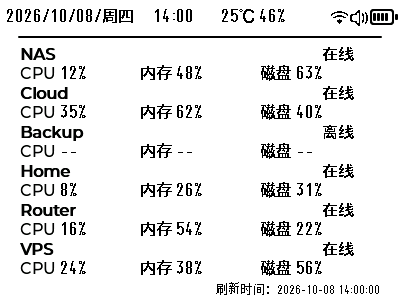
首页里的服务器区域终究不大,想看得仔细一点,还是单独一页合适。
这个页面我要求最多的就是对齐。CPU、内存、磁盘各待在自己的列里,上下几台服务器看过去,数字不要左一下右一下。名称醒目一点,找起来也方便。
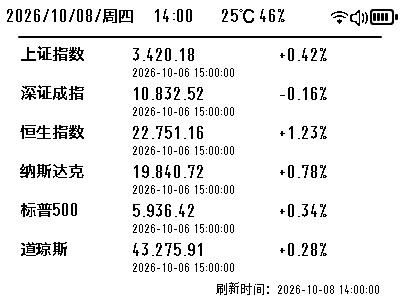
行情页也用了紧凑的列表,最多放六项。我把中间的分割线去掉了,行与行之间留一点距离就够。刷新时间不用那么抢眼,缩小后放到右下角,中间多留一行给行情数据。
比起排版,刷新时那个“未知”更让我在意。之前服务器一开始请求,旧数据就没了,画面先显示“未知”,过一会儿才显示状态。明明只是正常刷新,看着却像哪里出了问题,还白白多更新一次画面。
我的想法很简单:新数据还没回来,就先显示旧数据。请求成功了再替换,失败了也别把原来的清掉。CODEX 额度和其他相关页面也按这个思路检查过。右下角的“刷新时间”只在成功拿到数据时更新,所以要判断这份数据新不新,看看时间就知道了。
联网也按需要来。CODEX、行情和服务器有各自的刷新间隔,还要看相关页面有没有在显示。没有网络任务时,Wi-Fi 可能暂时断开,看到未连接的图标先不用急着重新配网。
偶尔想立刻查一次,就长按右键。按住约 1.2 秒后,先显示上次刷新时间,再倒数三秒。看完觉得刚刷过,松手就行;继续按到结束,才真正请求一次。温湿历史和小智 AI 不走这个操作。
配网与设置
设备就两个按键,填地址、输密钥这种事,我还是想在手机上做。
第一次没配过 Wi-Fi,屏幕会给出热点二维码。手机扫一下,加入设备热点,再在配网页里填家里的 Wi-Fi 名称和密码。如果手机提醒“无互联网”,先别切走,这时候连的是设备,家里的网还没配好。
配网页没自动弹出来的话,保持连接设备热点,在浏览器里打开 http://192.168.4.1/。二维码只是省掉了手动找热点这一步,家里的 Wi-Fi 信息还是要自己填。
后面再改配置,就不用每次重新连热点了。长按左键,进入“设置 → 网络 → 网页设置”,屏幕上会显示局域网地址和四位授权码。手机连同一个网络,照着屏幕上的地址打开,输入这次的授权码即可。闲置五分钟会退出,一次设置会话最长三十分钟。
刚上手的话,我建议先把天气配好。和风天气要填 Key 和 Host;不想先折腾这两个,可以开启 Open-Meteo。它的空气质量用的是 US AQI,也不提供本项目的天气预警,这点有区别。
CODEX 和服务器这两项,还得有对应的服务才能用。CODEX 填兼容额度接口的完整地址和管理员 API Key,输入框只放密钥本身,Bearer、x-api-key: 都不用自己加,固件会处理请求头。普通 OpenAI API Key 不能直接查这里的额度。服务器监控则要填服务地址和 Token。没有这些东西就先跳过,不影响先用天气时钟。
平时两个按键这样用:
| 按键 | 正常显示时的操作 |
|---|---|
| 左键短按 | 上一页 |
| 右键短按 | 下一页 |
| 左键长按约 1.2 秒 | 进入设置 |
| 右键长按 | 在支持的页面进入刷新倒计时 |
默认翻页顺序是天气时钟、市场行情、服务器列表、日历、天气看板、温湿历史、小智 AI。觉得哪个不常用,或者想换个顺序,去“设置 → 显示”里调,图片时钟也在那里开。想静音,音量调到零就行。具体怎么填配置,可以对着 上手教程 看。
编译与刷机
这里得提醒一句:截至 2026 年 10 月 18 日,GitHub 放上去的是源码,还没有 Release 固件包。“Code → Download ZIP”下载的那一包也是代码,不能直接拿去刷。
现在要试,需要自己编译。用 ESP-IDF 5.5.3,硬件对应 ESP32-S3-RLCD-4.2 的 16 MB Flash、8 MB PSRAM 版本。USB 线要能传数据,别拿到一根只能充电的。
打开已经激活 ESP-IDF 的终端,进入仓库目录,再运行:
cd RLCD_CLOCK
idf.py build
idf.py -p COM4 flash monitor
COM4 只是例子,要换成自己的串口。Windows 可以去“设备管理器 → 端口”里找。第一次编译会下载依赖,环境怎么准备放在了 编译与刷写文档。如果暂时不想装开发环境,可以等有完整固件包的时候再试。
flash.cmd 和 flash_local.ps1 也放在仓库里了,不过别只下载这两个文件。它们是给完整刷机包用的,还需要旁边的固件、文件清单和工具才能运行。
有完整包的话,把它全部解压,接好设备,关掉占用串口的程序,再运行 flash.cmd。不放心包里的文件是否齐全,可以先在解压目录运行:
.\flash.cmd -DryRun这一步只检查文件和写入计划,不会刷设备。确认以后,再用 .\flash.cmd -Port COM4,或者双击脚本按提示选择串口。
待解决的问题
SD 卡这件事还没弄好。
字体选择已经加进去了,TTF、OTF、TTC 都放在 /fonts 目录。大字体按需读取,不会把二十多 MB 的文件一口气装进内存。但实际遇到的那张 32 GB FAT32 卡,仍然报 ESP_FAIL (-1)。卡都没挂载上,后面自然读不到字体。所以想先用起来的话,用内置字体就行,外部字体暂时放一放。
同样遇到挂载失败,可以用 SD 日志采集脚本。在已经激活 ESP-IDF 的终端里运行它,按提示打开串口,再去设备网页读取字体列表。报错后按 Ctrl+C 结束,把日志留下来继续查。这个脚本不会格式化卡。
还有小智回复时一卡一卡、夹着杂音,以及之前重新出现开机画面的问题。语音分片处理和启动时的栈占用都做过调整,但语音还得上设备试听,重启最初是哪里写坏了内存,也没有完全确认。目前的情况写在 已知问题 里,已经做过的构建和测试则放在 验证记录。
这份修改用了原项目和 rlcd 的不少东西,来源说明 里有对应记录。原项目的 非商业源码许可证 也保留着,第三方代码和字体还有各自的许可。拿去继续改、再分享的时候,记得把这些声明一起带上。
本文由 Super Fan 于 2026-10-09 早上 发布
文章地址:微雪ESP32-S3 4.2寸RLCD开发版折腾记录
本博客采用 CC BY-NC-SA 4.0 许可协议。完整转载请注明来自 Fantetic Blog!